LobeChat 是一款现代化设计的开源 ChatGPT/LLMs 聊天应用与开发框架,也是一个支持语音合成、多模态、可扩展的(function call)插件系统。LobeChat 默认使用客户端数据库(IndexedDB),同时也支持使用服务端数据库(下简称 DB 版)。 本文将以docker-compose的部署方式为例介绍如何私有化部署lobechat的DB版本。
official doc
快速开始
官方的部署指引文档,最简单的私有化部署方式可以直接使用一个docker命令解决
$ docker run -d -p 3210:3210 \
  -e OPENAI_API_KEY=sk-xxxx \
  -e ACCESS_CODE=lobe66 \
  --name lobe-chat \
  lobehub/lobe-chat
指令说明:
- 默认映射端口为
3210, 请确保未被占用或手动更改端口映射 OPENAI_API_KEY这个环境变量需要使用自己的 OpenAI API Key 替换上述命令中的sk-xxxx- 同样的方式还可以添加别的key例如
GOOGLE_API_KEY等,完整的可以参考官方给出的环境变量文档
关于数据库
LobeChat 默认使用客户端数据库(IndexedDB),同时也支持使用服务端数据库(下简称 DB 版)。LobeChat 采用了 Postgres 作为后端存储数据库。
PostgreSQL 是一种强大的开源关系型数据库管理系统,具备高度扩展性和标准 SQL 支持。它提供了丰富的数据类型、并发处理、数据完整性、安全性及可编程性,适用于复杂应用和大规模数据管理。
对于 LobeChat 的 DB 版,正常的部署流程都需要包含三个模块的配置:
- 数据库配置;
- 身份验证服务配置;
- S3 存储服务配置。
同时,由于 LobeChat 支持了文件对话 / 知识库对话的能力,因此我们需要为 Postgres 安装 pgvector 插件,该插件提供了向量搜索的能力,是 LobeChat 实现 RAG 的重要构件之一。
身份验证服务配置
身份验证服务的说明,我们可以参考这个文档,lobechat在实现的时候主要集成了两个不同的身份验证服务,用于满足不同场景的诉求,一种是 Clerk ,另外一种是 NextAuth。
Clerk 是一个身份验证 SaaS 服务,提供了开箱即用的身份验证能力,产品化程度很高,集成成本较低,体验很好。官方提供的 LobeChat Cloud,就是使用了 Clerk 作为身份验证服务。
NextAuth 是一个开源的身份验证库,支持多种身份验证提供商,包括 Auth0、Cognito、GitHub、Google、Facebook、Apple、Twitter 等。NextAuth 本身提供了一套完整的身份验证解决方案,包括用户注册、登录、密码找回、多种身份验证提供商的集成等。
在官方的 Docker 镜像
lobe-chat-database中,官方推荐使用 NextAuth 作为身份验证服务。
S3 存储服务配置
LobeChat 在 很早以前 就支持了多模态的 AI 会话,其中涉及到图片上传给大模型的功能。在客户端数据库方案中,图片文件直接以二进制数据存储在浏览器 IndexedDB 数据库,但在服务端数据库中这个方案并不可行。因为在 Postgres 中直接存储文件类二进制数据会大大浪费宝贵的数据库存储空间,并拖慢计算性能。
这块最佳实践是使用文件存储服务(S3)来存储图片文件,同时 S3 也是文件上传 / 知识库功能所依赖的大容量静态文件存储方案。
官方文档中的 S3 所指代的是指兼容 S3 存储方案,即支持 Amazon S3 API 的对象存储系统,常见例如 Cloudflare R2 、阿里云 OSS,可以自部署的 minio 等均支持 S3 兼容 API。
这里我们使用的私有化部署方案,可以自己对接各个云厂商的S3存储服务,也可以自己部署一个minio服务。(本文以私有化部署minio为例)
部署方式
官方支持了很多个平台的部署方式并且有相关的指引文档,因为这里涉及到多个服务的部署,个人认为比较方便管理维护的方式应该是使用docker-compose来统一部署维护,因此这里我们选择使用docker-compose模式来进行部署。
安装docker engine
以ubuntu系统为例,docker的安装我们可以参考官网
root@infra-ubuntu:~/lobechat# lsb_release -a
No LSB modules are available.
Distributor ID: Ubuntu
Description:    Ubuntu 24.04.1 LTS
Release:        24.04
Codename:       noble
首先配置docker的 apt 仓库。
# Add Docker's official GPG key:
sudo apt-get update
sudo apt-get install ca-certificates curl
sudo install -m 0755 -d /etc/apt/keyrings
sudo curl -fsSL https://download.docker.com/linux/ubuntu/gpg -o /etc/apt/keyrings/docker.asc
sudo chmod a+r /etc/apt/keyrings/docker.asc

# Add the repository to Apt sources:
echo \
  "deb [arch=$(dpkg --print-architecture) signed-by=/etc/apt/keyrings/docker.asc] https://download.docker.com/linux/ubuntu \
  $(. /etc/os-release && echo "$VERSION_CODENAME") stable" | \
  sudo tee /etc/apt/sources.list.d/docker.list > /dev/null
sudo apt-get update
然后直接安装docker
sudo apt-get install docker-ce docker-ce-cli containerd.io docker-buildx-plugin docker-compose-plugin
安装完成之后可以拉取 hello-world 镜像来检查docker是否正常工作。
$ sudo docker run hello-world
还可以使用这两个命令检查docker的状态
root@infra-ubuntu:~# docker --version
Docker version 27.5.1, build 9f9e405

root@infra-ubuntu:~# docker info
安装docker-compose
docker-compose的部署安装,我们可以参考这个文档
curl -SL https://github.com/docker/compose/releases/download/v2.32.4/docker-compose-linux-x86_64 -o /usr/local/bin/docker-compose
chmod +x /usr/local/bin/docker-compose
sudo ln -s /usr/local/bin/docker-compose /usr/bin/docker-compose
部署完成之后,我们进行检查
root@infra-ubuntu:~# docker-compose --version
Docker Compose version v2.32.4
部署 LobeChat DB 版
生成docker-compose文件
部署流程参考官方文档
先建一个目录用来存放部署的各种文件
mkdir lobechat
下载官方的各个部署文件并直接启动服务
root@infra-ubuntu:~/lobechat# bash <(curl -fsSL https://raw.githubusercontent.com/lobehub/lobe-chat/HEAD/docker-compose/local/setup.sh) -f -l zh_CN
docker-compose.yml                             100%[====================================================================================================>]   2.95K  --.-KB/s    in 0s
.env                                           100%[====================================================================================================>]   1.03K  --.-KB/s    in 0s
init_data.json                                 100%[====================================================================================================>]  25.38K  --.-KB/s    in 0.05s
s3_data.tar.gz                                 100%[====================================================================================================>]  11.77K  --.-KB/s    in 0.05s
s3_data.tar.gz 解压成功到目录: .
重新生成安全密钥...
安全密钥生成结果如下:
Casdoor:
 - Username: admin
  - Password: bac064
  - Client Secret: 85db9fa40ab8155d26fed8c179906933

您已经完成了所有配置。请运行以下命令启动LobeChat:

                                                                                    docker compose up -d

完整的环境变量在'.env'中可以在文档中找到:https://lobehub.com/zh/docs/self-hosting/environment-variables

警告:如果你正在生产环境中使用,请在日志中检查密钥是否已经生成!!!
然后直接部署第一次
root@infra-ubuntu:~/lobechat# docker compose up -d
<......>
[+] Running 6/6
 ✔ Network lobe-chat-database_lobe-network  Created                                                                                                                                    0.1s
 ✔ Container lobe-network                   Started                                                                                                                                    1.0s
 ✔ Container lobe-postgres                  Healthy                                                                                                                                    7.0s
 ✔ Container lobe-casdoor                   Started                                                                                                                                    5.8s
 ✔ Container lobe-minio                     Started                                                                                                                                    0.3s
 ✔ Container lobe-chat                      Started                                                                                                                                    6.4s
接着,你需要修改下载下来的 docker-compose.yml 文件,执行一次全文替换,将 localhost 替换为 your_server_ip,随后重新启动:
root@infra-ubuntu:~/lobechat# sed -i 's/localhost/10.31.100.3/g' docker-compose.yml
再次启动
root@infra-ubuntu:~/lobechat# docker compose up -d
[+] Running 5/5
 ✔ Container lobe-network   Running                                                                                                                                                    0.0s
 ✔ Container lobe-postgres  Healthy                                                                                                                                                   11.2s
 ✔ Container lobe-chat      Started                                                                                                                                                   11.3s
 ✔ Container lobe-minio     Started                                                                                                                                                    0.1s
 ✔ Container lobe-casdoor   Started                                                                                                                                                    0.6s
配置casdoor
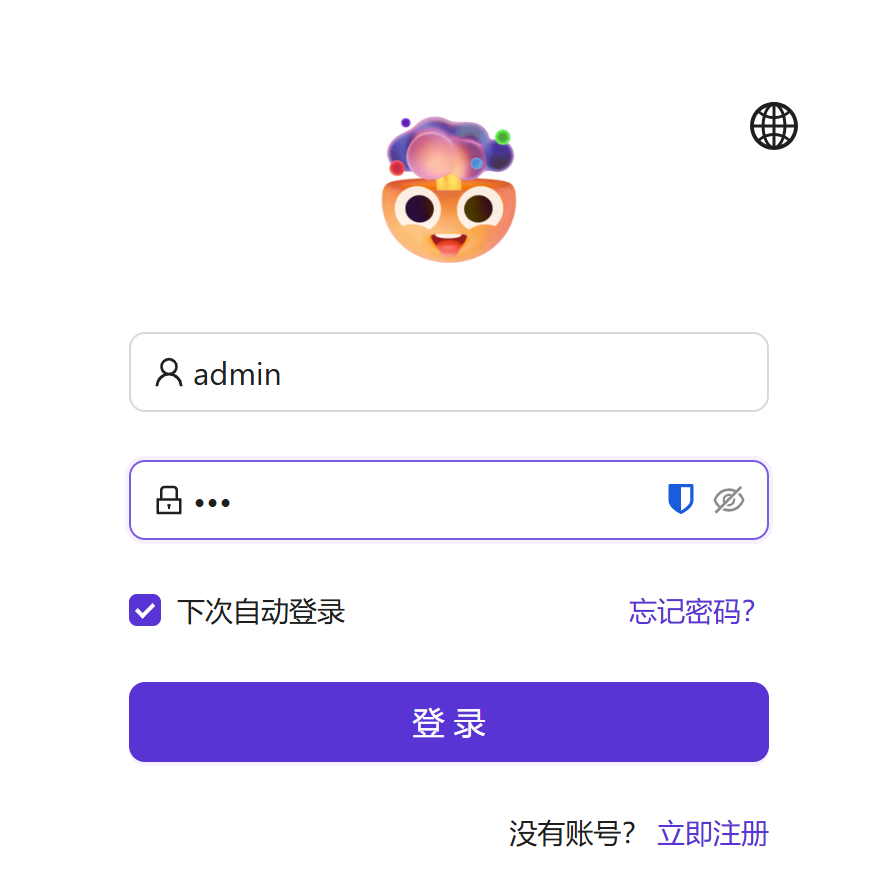
使用 setup.sh 脚本启动后,Casdoor WebUI 默认端口为 8000,你可以通过 http://your_server_ip:8000 访问,默认用户名和密码不要看lobechat官方文档里面的指示,不一定是对的,建议查看初始化过程中生产的init_data.json文件,里面有user字段,包含用户的用户名和密码,例如我这里的用户名和密码字段为:
      "name": "admin",
      "password": "bac064",
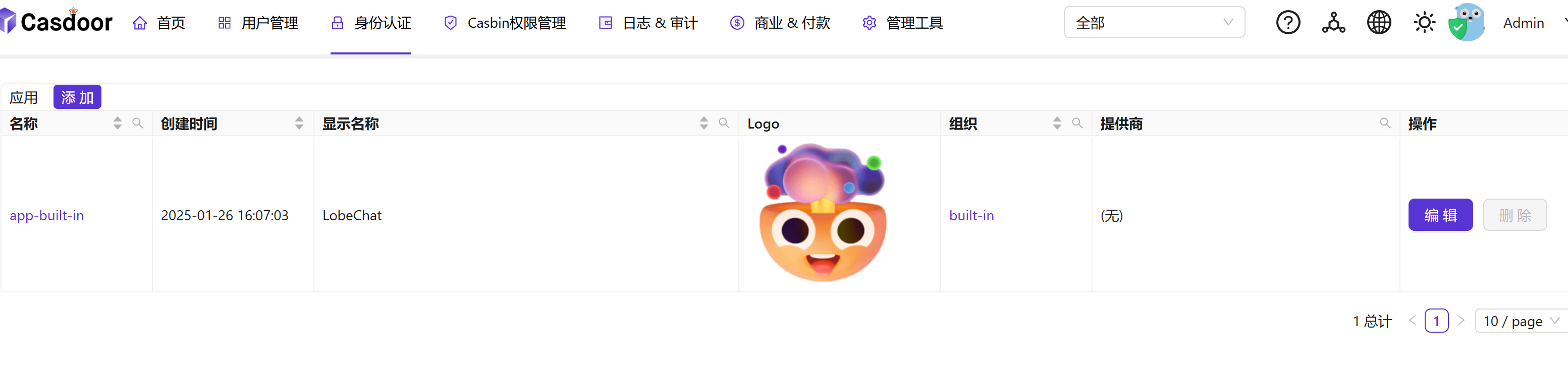
在 身份认证 -> 应用 中找到lobechat
找到重定向URLs这个配置,修改里面的localhost为我们的服务器IP
http://your_server_ip:3210/api/auth/callback/casdoor

其他配置大多保持默认即可,你也可以在 身份认证 -> 应用 中修改默认配置
配置 MinIO S3
使用 setup.sh 脚本启动后,MinIO WebUI 默认端口为 9001,你可以通过 http://your_server_ip:9001 访问,默认用户名 YOUR_MINIO_USER,密码 YOUR_MINIO_PASSWORD
密码是存储在初始化配置里面的.env文件中的,可以查看里面的字段获得
root@infra-ubuntu:~/lobechat# cat .env | grep MINIO
MINIO_PORT=9000
MINIO_ROOT_USER=YOUR_MINIO_USER
MINIO_ROOT_PASSWORD=YOUR_MINIO_PASSWORD
MINIO_LOBE_BUCKET=lobe
登录进去之后,我们可以看到已经创建给 lobechat 使用的 bucket ,这里再创建一个 bucket 给 casdoor 使用
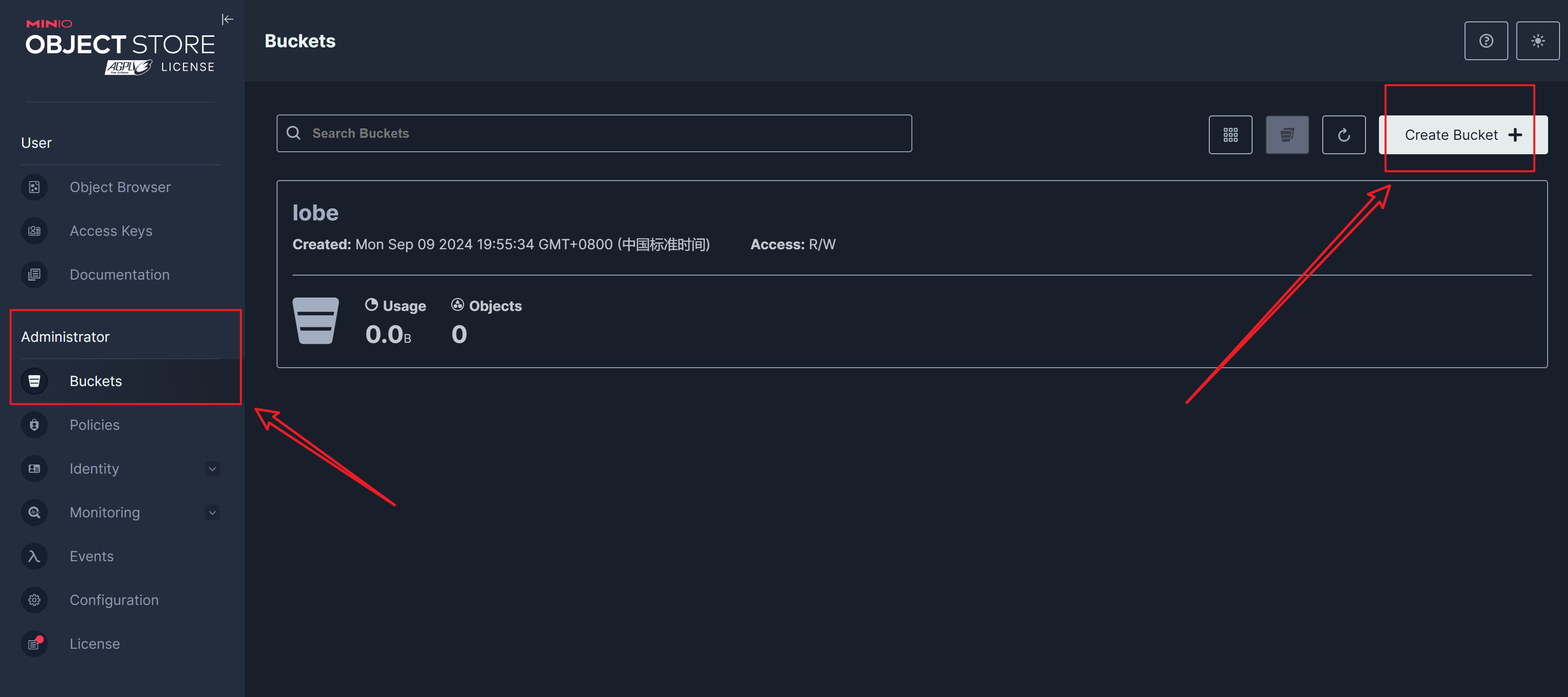
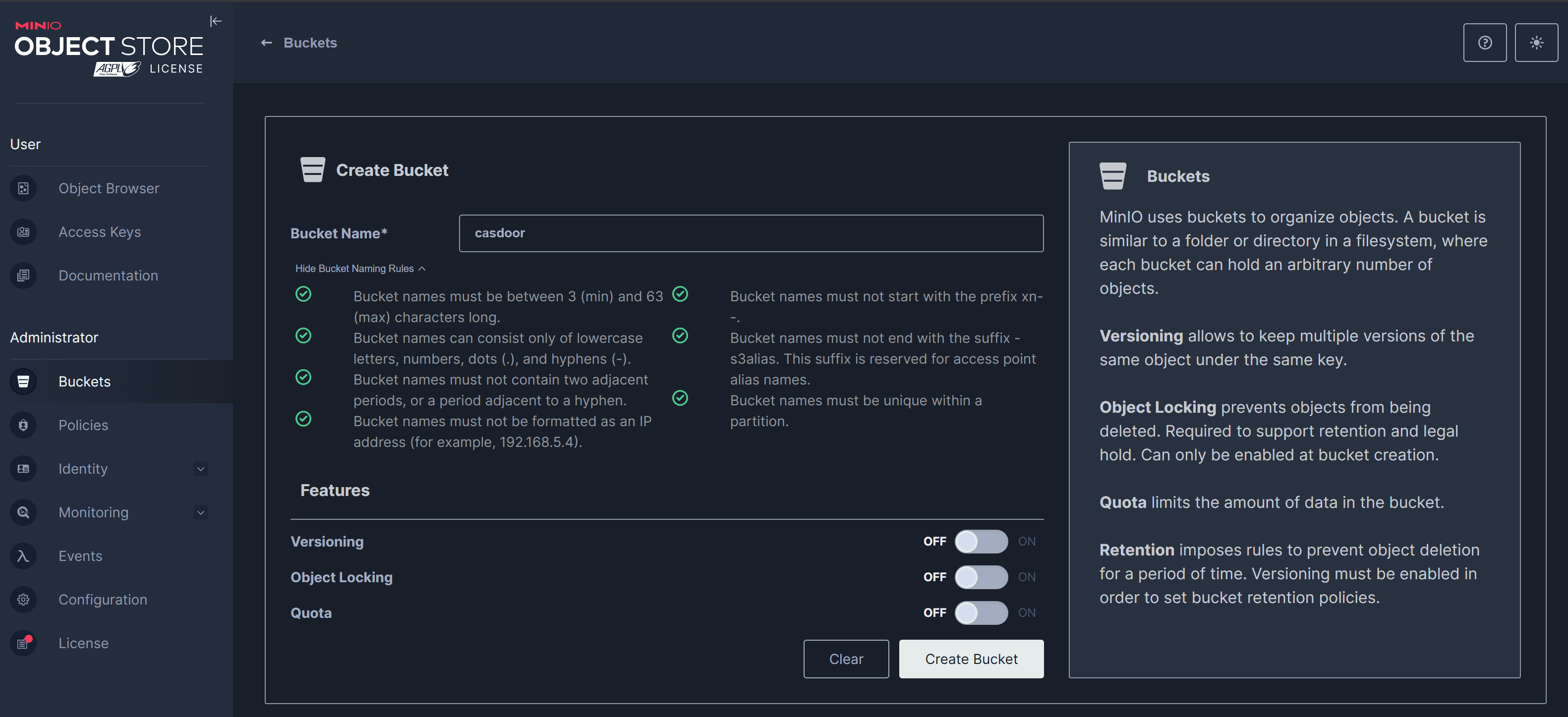
这里我们创建一个casdoor的bucket,注意如果修改了名字,下面配置中的casdoor也要一并修改。
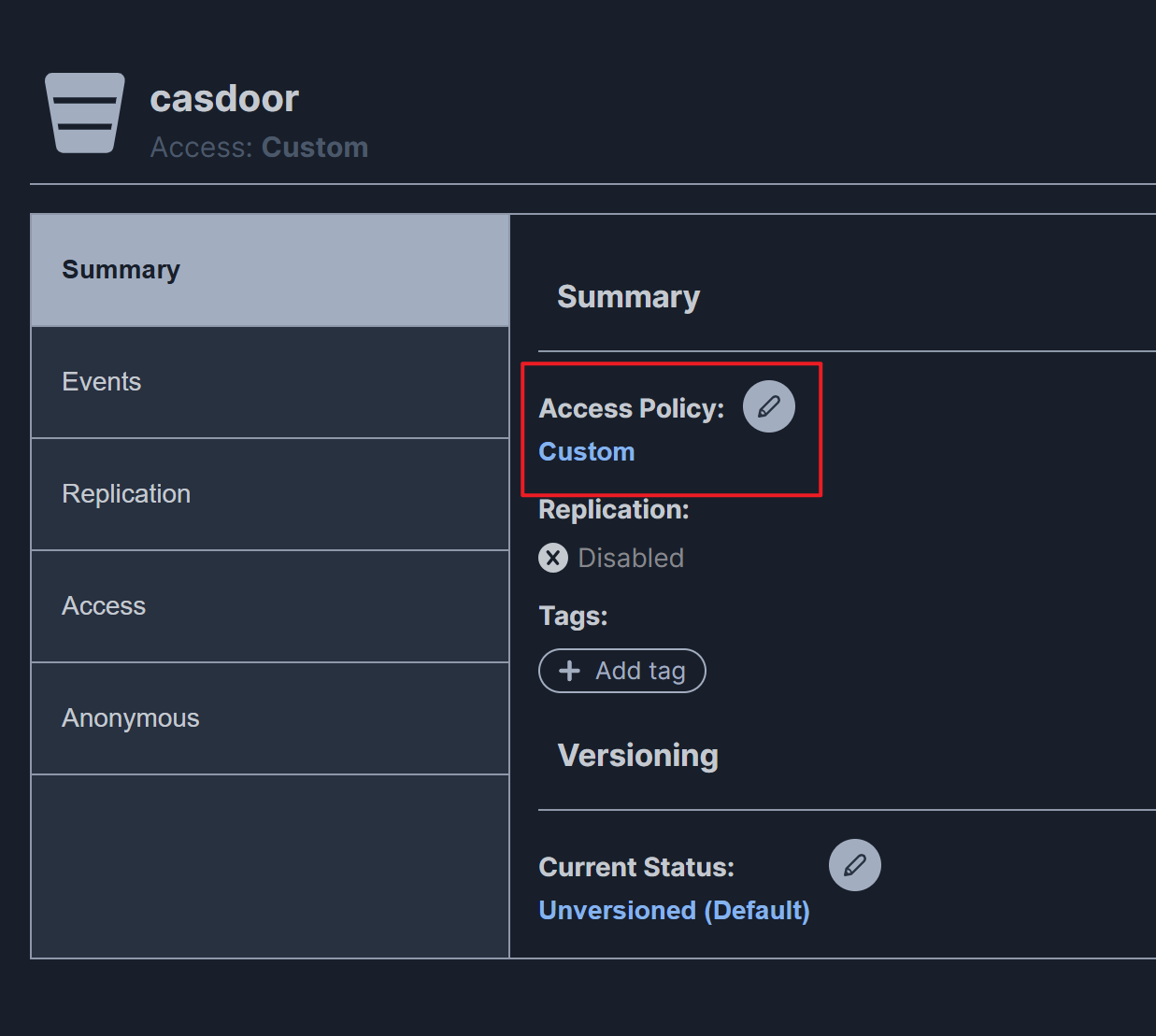
创建成功之后点击进去bucket详情,在Summary里面,点击Access Policy,选择custom,贴入下面的内容,然后保存
{
  "Statement": [
    {
      "Effect": "Allow",
      "Principal": {
        "AWS": ["*"]
      },
      "Action": ["s3:GetBucketLocation"],
      "Resource": ["arn:aws:s3:::casdoor"]
    },
    {
      "Effect": "Allow",
      "Principal": {
        "AWS": ["*"]
      },
      "Action": ["s3:ListBucket"],
      "Resource": ["arn:aws:s3:::casdoor"],
      "Condition": {
        "StringEquals": {
          "s3:prefix": ["files/*"]
        }
      }
    },
    {
      "Effect": "Allow",
      "Principal": {
        "AWS": ["*"]
      },
      "Action": ["s3:PutObject", "s3:DeleteObject", "s3:GetObject"],
      "Resource": ["arn:aws:s3:::casdoor/**"]
    }
  ],
  "Version": "2012-10-17"
}
然后我们创建一个AccessKey
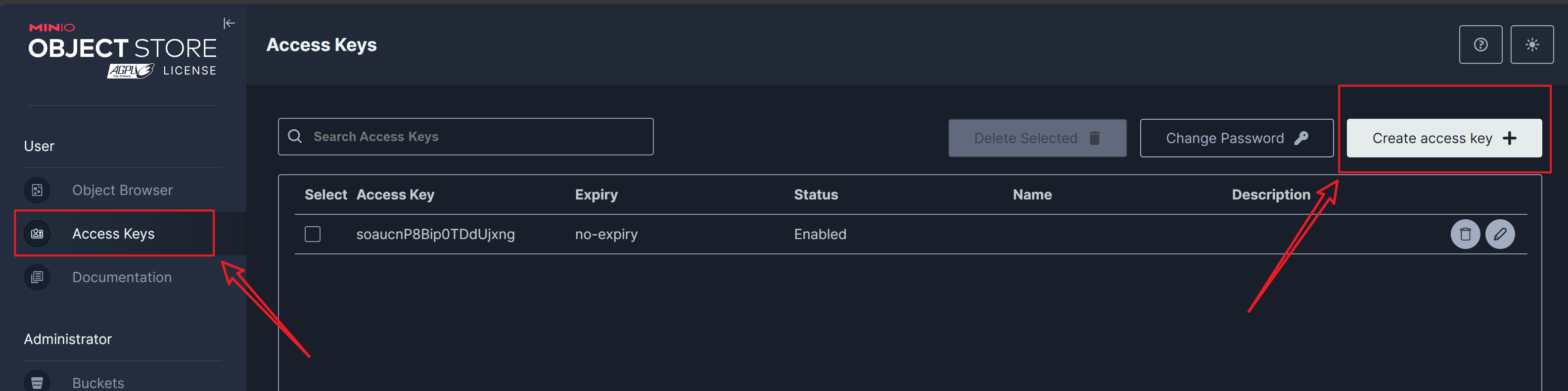
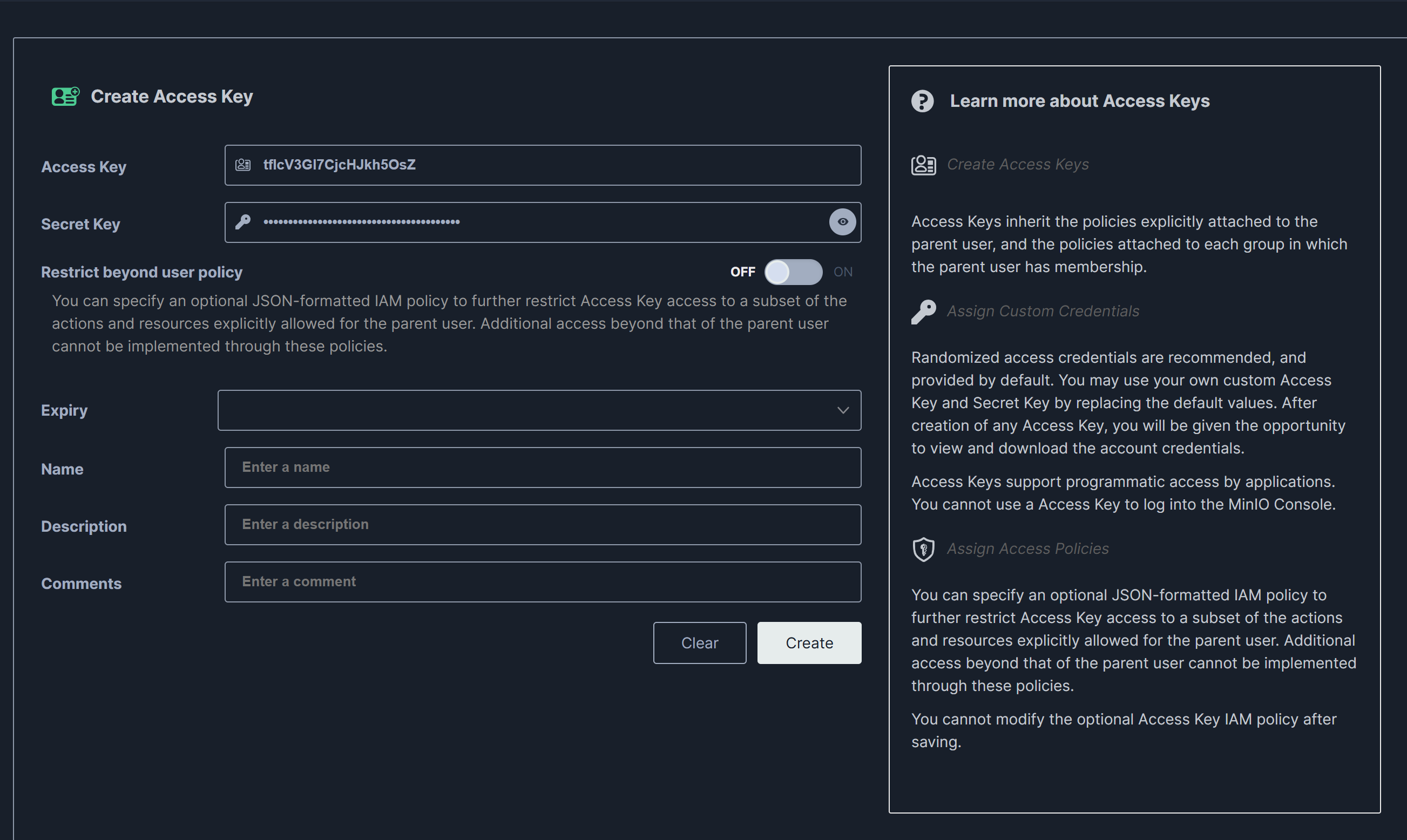
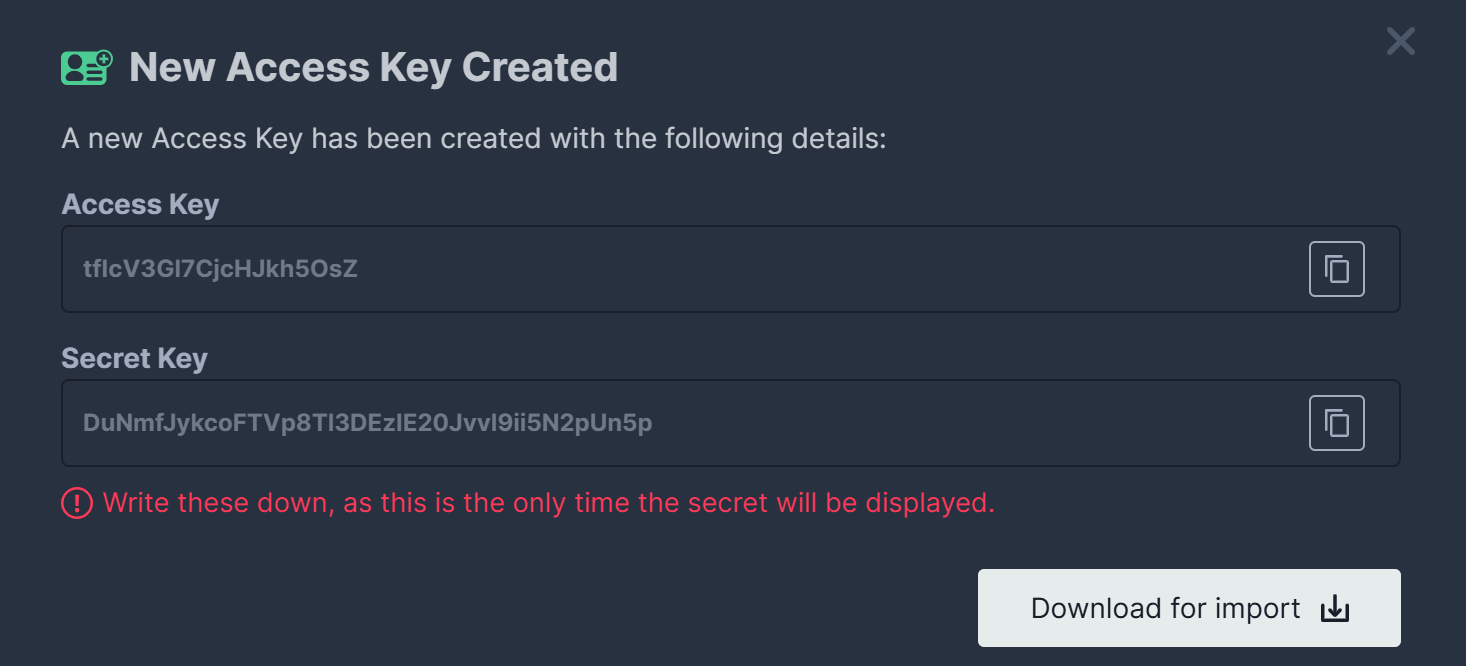
注意退出这个页面之后不能再查看SecretKey的内容,需要保存好密钥,如下所示为之前创建的密钥。
tfIcV3Gl7CjcHJkh5OsZ
DuNmfJykcoFTVp8Tl3DEzIE20Jvvl9ii5N2pUn5p
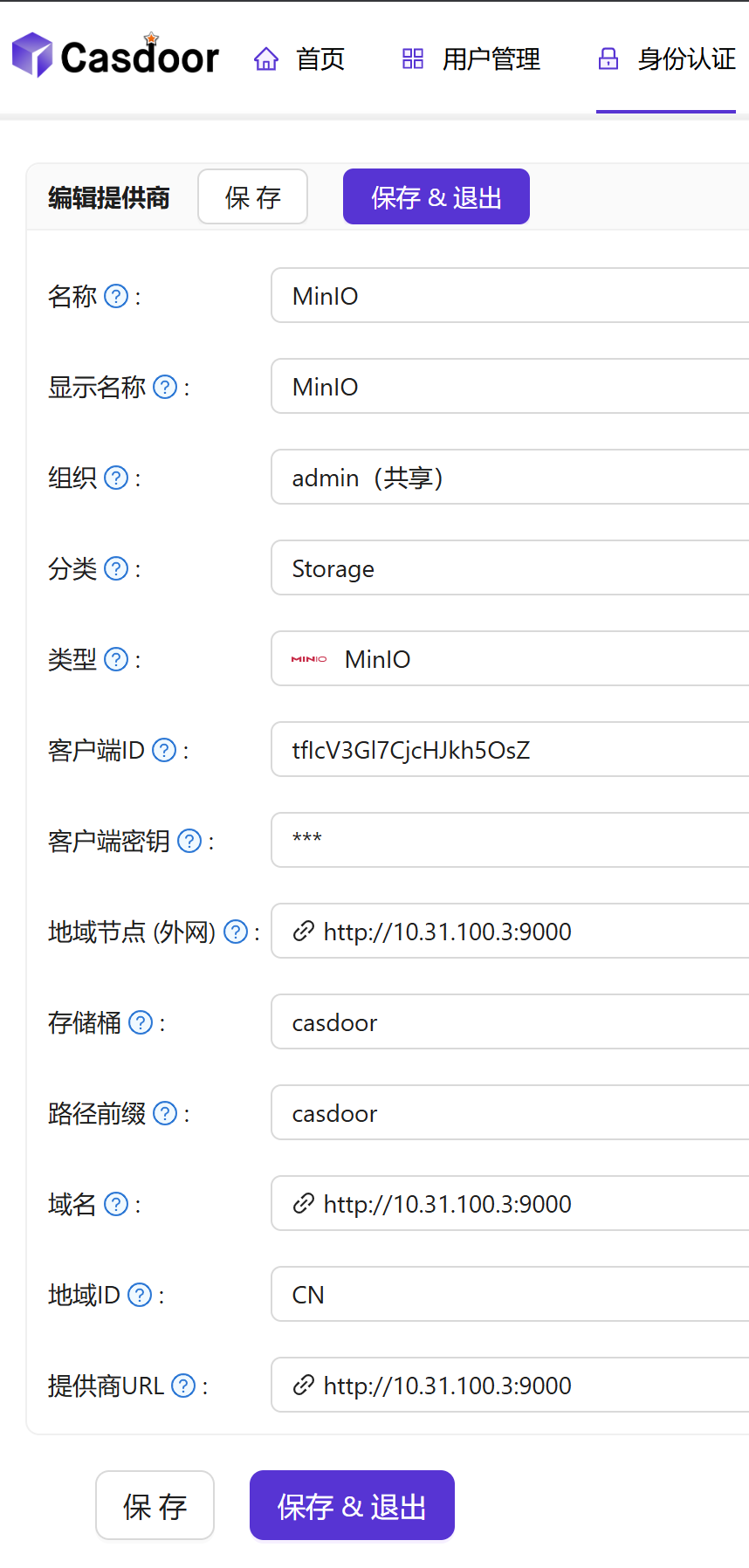
在 Casdoor 的 身份认证 -> 提供商 中关联 MinIO S3 服务,注意分类要选择Storage,客户端 ID、客户端密钥为上一步创建的访问密钥中的 Access Key 和 Secret Key,10.31.100.3 应当被替换为实际部署MinIO服务的服务IP。
以下是一个示例配置:
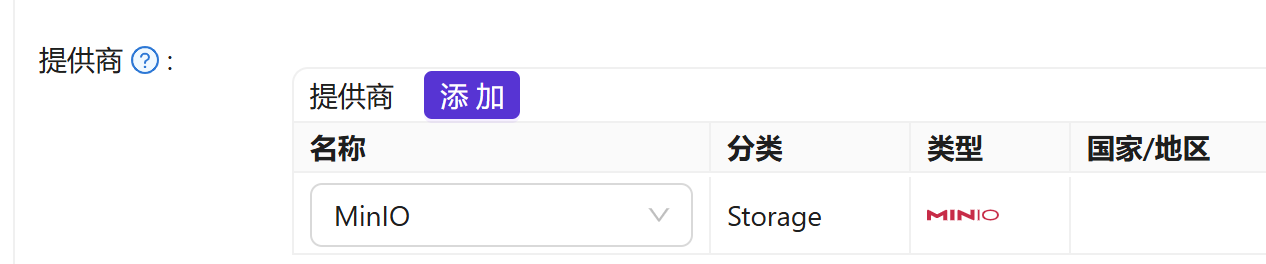
在 Casdoor 的 身份认证 -> 应用 中,对 app-built-in 应用添加提供商,选择 minio,保存并退出
我们可以在 Casdoor 的 身份认证 -> 资源 中,尝试上传文件以测试配置是否正确

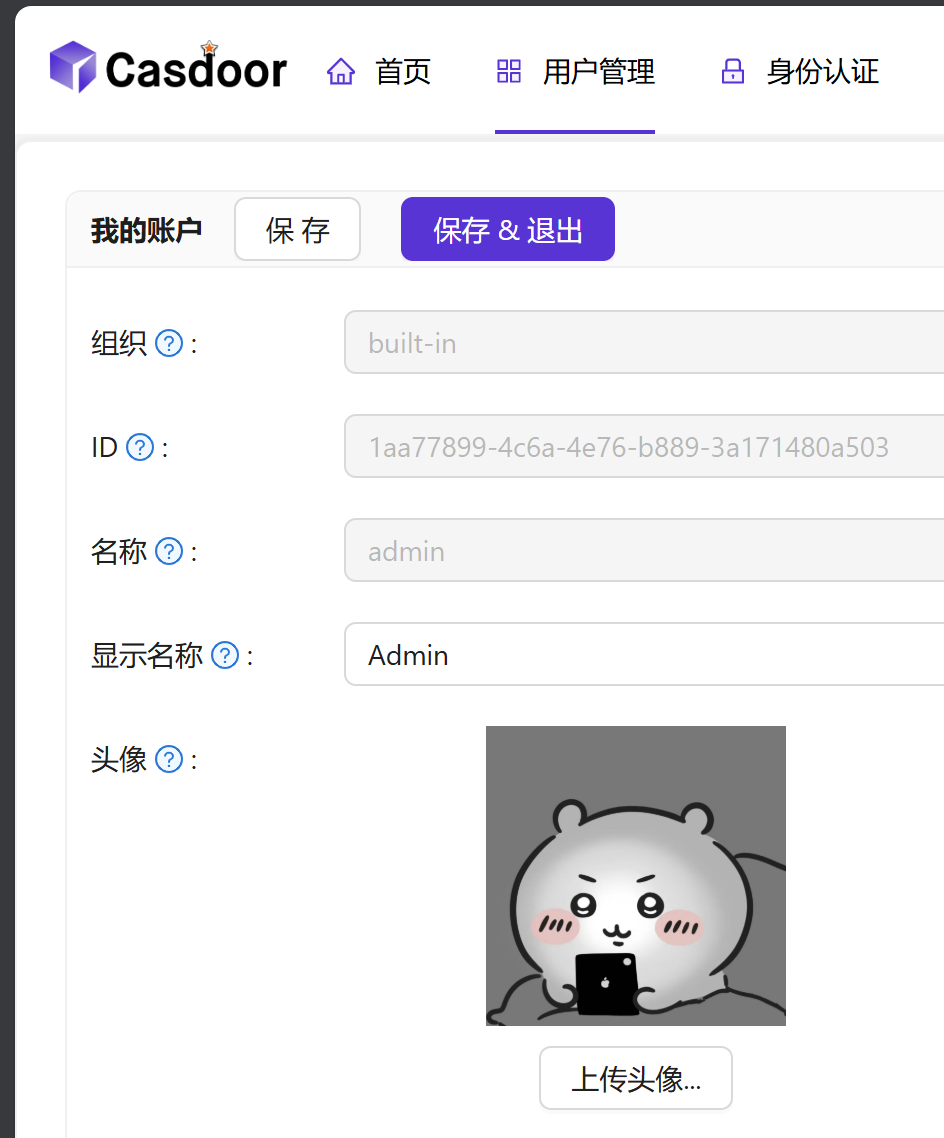
也可以直接测试是否可以修改头像,在用户管理里面,选择用户,然后点击编辑,就可以修改头像了。
配置文件
最后附上完整的配置文件作为参考,注意里面的配置参数(如IP地址、持久化映射目录、密钥等需要自行修改)
docker-compose.yml文件内容如下
root@infra-ubuntu:~/lobechat# cat docker-compose.yml
name: lobe-chat-database
services:
  network-service:
    image: alpine
    container_name: lobe-network
    ports:
      - '${MINIO_PORT}:${MINIO_PORT}' # MinIO API
      - '9001:9001' # MinIO Console
      - '${CASDOOR_PORT}:${CASDOOR_PORT}' # Casdoor
      - '${LOBE_PORT}:3210' # LobeChat
    command: tail -f /dev/null
    networks:
      - lobe-network

  postgresql:
    image: pgvector/pgvector:pg16
    container_name: lobe-postgres
    ports:
      - '5432:5432'
    volumes:
      - './data:/var/lib/postgresql/data'
    environment:
      - 'POSTGRES_DB=${LOBE_DB_NAME}'
      - 'POSTGRES_PASSWORD=${POSTGRES_PASSWORD}'
    healthcheck:
      test: ['CMD-SHELL', 'pg_isready -U postgres']
      interval: 5s
      timeout: 5s
      retries: 5
    restart: always
    networks:
      - lobe-network

  minio:
    image: minio/minio
    container_name: lobe-minio
    network_mode: 'service:network-service'
    volumes:
      - './s3_data:/etc/minio/data'
    environment:
      - 'MINIO_ROOT_USER=${MINIO_ROOT_USER}'
      - 'MINIO_ROOT_PASSWORD=${MINIO_ROOT_PASSWORD}'
      - 'MINIO_API_CORS_ALLOW_ORIGIN=http://10.31.100.3:${LOBE_PORT}'
    restart: always
    command: >
      server /etc/minio/data --address ":${MINIO_PORT}" --console-address ":9001"


  casdoor:
    image: casbin/casdoor
    container_name: lobe-casdoor
    entrypoint: /bin/sh -c './server --createDatabase=true'
    network_mode: 'service:network-service'
    depends_on:
      postgresql:
        condition: service_healthy
    environment:
      RUNNING_IN_DOCKER: 'true'
      driverName: 'postgres'
      dataSourceName: 'user=postgres password=${POSTGRES_PASSWORD} host=postgresql port=5432 sslmode=disable dbname=casdoor'
      origin: 'http://10.31.100.3:${CASDOOR_PORT}'
      runmode: 'dev'
    volumes:
      - ./init_data.json:/init_data.json

  lobe:
    image: lobehub/lobe-chat-database
    container_name: lobe-chat
    network_mode: 'service:network-service'
    depends_on:
      postgresql:
        condition: service_healthy
      network-service:
        condition: service_started
      minio:
        condition: service_started
      casdoor:
        condition: service_started

    environment:
      - 'APP_URL=http://10.31.100.3:3210'
      - 'NEXT_AUTH_SSO_PROVIDERS=casdoor'
      - 'KEY_VAULTS_SECRET=Kix2wcUONd4CX51E/ZPAd36BqM4wzJgKjPtz2sGztqQ='
      - 'NEXT_AUTH_SECRET=NX2kaPE923dt6BL2U8e9oSre5RfoT7hg'
      - 'AUTH_URL=http://10.31.100.3:${LOBE_PORT}/api/auth'
      - 'AUTH_CASDOOR_ISSUER=http://10.31.100.3:${CASDOOR_PORT}'
      - 'DATABASE_URL=postgresql://postgres:${POSTGRES_PASSWORD}@postgresql:5432/${LOBE_DB_NAME}'
      - 'S3_ENDPOINT=http://10.31.100.3:${MINIO_PORT}'
      - 'S3_BUCKET=${MINIO_LOBE_BUCKET}'
      - 'S3_PUBLIC_DOMAIN=http://10.31.100.3:${MINIO_PORT}'
      - 'S3_ENABLE_PATH_STYLE=1'
      - 'LLM_VISION_IMAGE_USE_BASE64=1'
    env_file:
      - .env
    restart: always

volumes:
  data:
    driver: local
  s3_data:
    driver: local

networks:
  lobe-network:
    driver: bridge
.env文件内容如下
root@infra-ubuntu:~/lobechat# cat .env
# Proxy, if you need it
# HTTP_PROXY=http://localhost:7890
# HTTPS_PROXY=http://localhost:7890


# Other environment variables, as needed. You can refer to the environment variables configuration for the client version, making sure not to have ACCESS_CODE.
# OPENAI_API_KEY=sk-xxxx
# OPENAI_PROXY_URL=https://api.openai.com/v1
# OPENAI_MODEL_LIST=...


# ===========================
# ====== Preset config ======
# ===========================
# if no special requirements, no need to change
LOBE_PORT=3210
CASDOOR_PORT=8000
MINIO_PORT=9000

# Postgres related, which are the necessary environment variables for DB
LOBE_DB_NAME=lobechat
POSTGRES_PASSWORD=uWNZugjBqixf8dxC

# Casdoor secret
AUTH_CASDOOR_ID=a387a4892ee19b1a2249
AUTH_CASDOOR_SECRET=85db9fa40ab8155d26fed8c179906933

# MinIO S3 configuration
MINIO_ROOT_USER=YOUR_MINIO_USER
MINIO_ROOT_PASSWORD=YOUR_MINIO_PASSWORD

# Configure the bucket information of MinIO
MINIO_LOBE_BUCKET=lobe
S3_ACCESS_KEY_ID=soaucnP8Bip0TDdUjxng
S3_SECRET_ACCESS_KEY=ZPUzvY34umfcfxvWKSv0P00vczVMB6YmgJS5J9eO
另外需要注意的是init_data.json这个文件是casdoor组件初始化过程中产生的,存储着不少重要信息,切记不要随意删除。